
Продолжаем рассказ про устройство административной панели WordPress, начатый в первой части. Настройка внешнего вида сайта, написания постов и верхнее меню в этой статье.
В первой части нашего разбора внутренностей WordPress мы остановились на функционале записей и страниц. Будем спускать дальше по боковому меню и продолжать наш рассказ.
Содержание
Комментарии
Пункт в меню «Комментарии» актуален только для блогов. На большинстве коммерческих сайтов комментарии просто некуда вводить и ничего в админку не попадает. Так что этот пункт, скорее всего, ни разу не будет посещен администратором и редактором сайта и будет висеть мертвым грузом.
Внешний вид
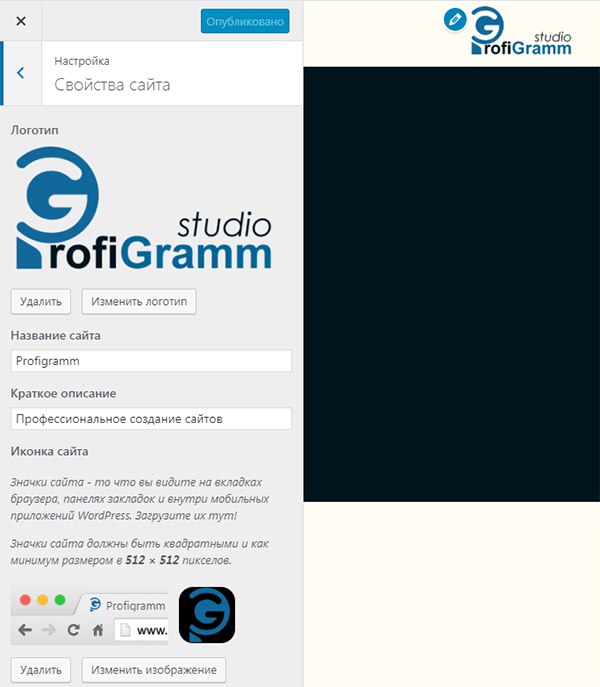
А вот пункт «Внешний вид» очень важен. По сути, этот раздел, отвечающий за то, как выглядит сайт на WordPress. Здесь можно изменять темы (шаблоны отображений), изображения в шапке, цвета текста и сайта, логотип и многое-многое-многое другое. Возможность что-то изменять зависит от темы. Темы из интернета, как правило, позволяют менять практически все. Темы, созданные под конкретный заказ содержат гораздо меньше настроек, т.к. уже реализованы с нужным дизайном и функционалом. Для тех, кто не боится экспериментов, есть раздел «редактор», где можно залезть в код сайта и что-то изменить. Без опыта это не рекомендуется делать. Тем более, что при входе в редактор система предупреждает о последствиях.
Плагины
Раздел «плагины» позволяют устанавливать, просматривать и редактировать плагины — полезные помощники на вашем сайте. Плагины позволяют быстро решать сложные и не очень задачи. Например, чтобы создать форму обратной связи надо очень много кода вносить в файлы вашей темы, затем настраивать ее работу и постоянно отслеживать работоспособность. А вот плагином Contact Form 7 это реализуется буквально в 3 клика и доработки гораздо проще внедрять.
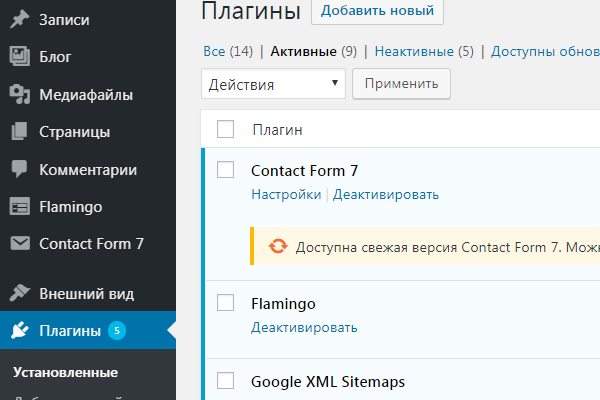
Плагины можно отключат и включать, можно устанавливать в автоматическом режиме, а можно в ручном. Это — неоценимый источник функционала и популярности системы.
Пользователи
Раздел пользователей актуален для сайтов где много авторов и все размещают свои статьи или для интернет-магазинов. Вопрос про роли пользователей мы в этой статье поднимать не будем, а больше в этом разделе делать и нечего.
Инструменты
Инструменты часто содержат в себе страницы настроек плагинов. В остальном же инструменты никто и никогда не использует. Исключения составляют менее 1% сайтов. Интересен один момент: раньше плагин «Здоровье сайта» или «Health Check» был в списке маст-хэв, но устанавливался отдельно, теперь это инструмент ядра сайта и в случае ошибки вебмастер очень много информации может здесь почерпнуть.
Настройки
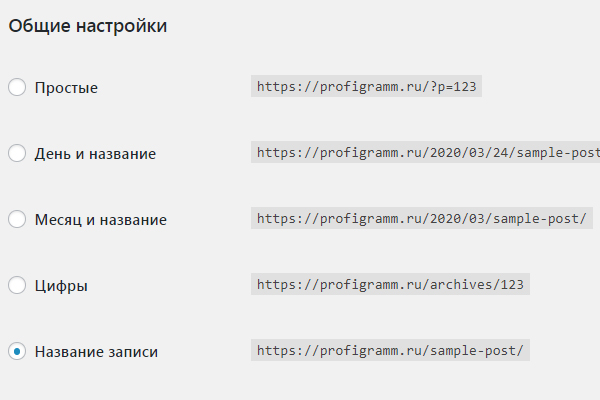
В настройках сайта на WordPress есть смысл разобраться сразу после создания сайта. Здесь заносится название, описание, адрес веб-ресурса. В общих настройках также устанавливаются форматы времени, дат, язык сайта. Это те моменты, которые почти никогда не меняются, но жизненно необходимы. В разделе чтения можно закрыть сайт от поисковых систем. Делается это на время технических работ. Еще для качественного сайта на WordPress нужна настройка постоянных ссылок. Кстати, лайфхак. Если у вас точно есть страница на сайте и вы ее видите в админке, но пользователям выдается ответ 404 (или вообще чистый лист), то обновите постоянные ссылки. Страница сразу появится.
Верхнее меню
Выше было описано стандартное боковое меню. Верхнее меню в консоли WordPress содержит меньше пунктов и оно более информационное, чем функциональное. Здесь есть быстрая ссылка для перехода на сайт, быстрая ссылка для создания записи или страницы, информация по обновлению WordPress или плагинов, а справа имя пользователя. Основное удобство, что при просмотре нужной вам страницы можно сразу из верхнего меню перейти в режим редактирования и оперативно вносить изменения.
Заключение
Все строение админки WordPress меняется с добавлением новых плагинов и пунктов меню становится в разы больше. Поэтому не удивляйтесь, если интерфейс вашей административной панели WordPress отличается от нашей инструкции. Возможности системы безграничны. Требуйте от ваших разработчиков инструкцию по использованию сайта, это не просто признак хорошего тона, это насущная потребность. Мы при разработке сайта (даже лендинга) предоставляем инструкции и проводим инструктаж. Наши сайты получаются удобными и понятными. Открыты к вашим обращениям каждый день. Ждем вас!